젠잇 이용법
- 공개일
- 2026.08.14
- 업데이트일
- 2026.08.25
75
540
14
3
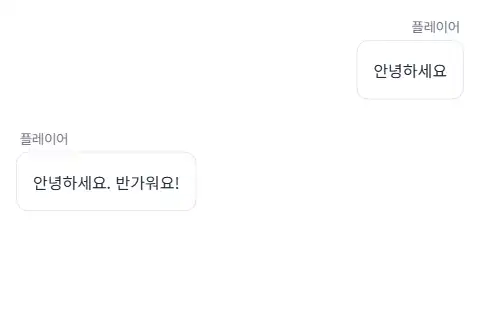
젠잇 이용법젠잇을 시작하시고 적당한 채팅에 들어가시면 대화를 시작하실 수 있는데요.
그냥 바로 입력해도 AI는 잘 알아듣고 실제로 그렇게 플레이하셔도 무방합니다.
하지만 아래와 같은 방법을 하시면 조금 더 몰입감 있고 AI도 조금 더 잘 알아듣습니다.
@이름@"대사 내용"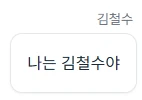
@이름@'속마음'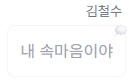
*행동*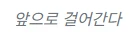
원하는 대사, 행동을 작성하면서 플레이 하시면 됩니다.
채팅창에 대해 설명드리겠습니다.

왼쪽 아래부터 차례대로 설명드리자면,
채팅 모델
 → 메세지를 보낸 후, 출력할 내용의 AI를 정하는 모델입니다.
대사
 → 대사를 적는 칸을 형성해줍니다 (예시: @플레이어@"")
행동
 → 행동을 적는 칸을 형성해줍니다 (예시: **)
상황 관찰
 → 대사나 행동 없이 상황을 관찰하는 상태를 표현합니다.(계속... 으로 메세지 입력과 동일) 누르는 즉시 채팅이 시작되므로 주의해야 합니다.
추천 답변
 →추천 답변을 생성해줍니다.
메세지 보내기
 →작성한 메세지를 보내 대화를 시작합니다.
OOC는 Out of Character의 약자로 채팅의 AI에게 직접 명령하는 명령어라 생각하시면 됩니다.
원하는 상황을 부여하거나 채팅의 설정과는 다른 명령을 수행할 수도 있습니다.
메세지 보내기 창에
OOC: 명령할 내용(예시 - OOC: 롤플레잉 중지 후 이 캐릭터의 성격을 설명해줘)
바로 직접 입력하시면 됩니다.
왼쪽 아래 모델을 누르시면 여러가지 모델들을 확인하실 수 있는데요.
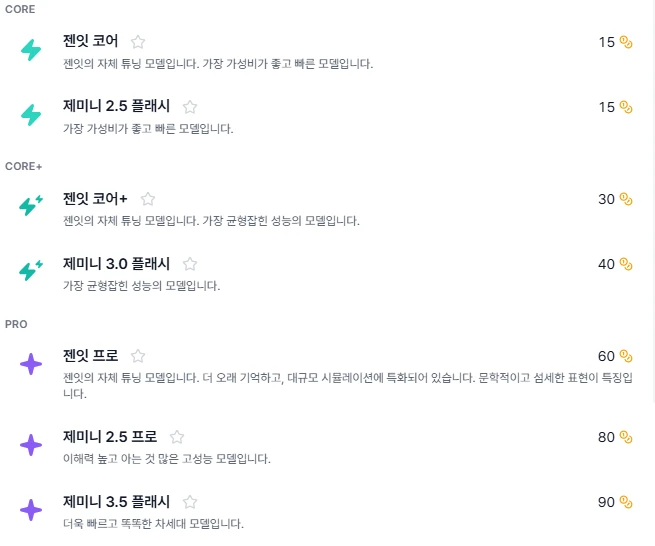
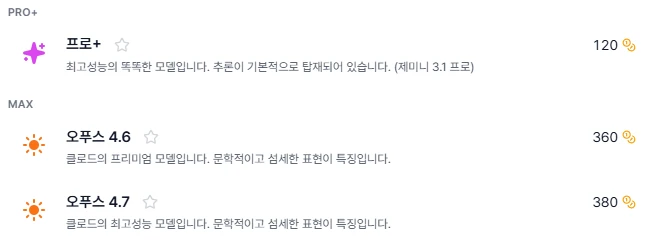
각 모델들은 가격 차이가 있으며 비쌀수록 내용을 더 잘 기억하거나 등장인물이 많은 시뮬레이션에서도 잘 돌아갑니다.
어떤 모델이 좋은 지는 사람마다 다르나 일반적으로 제미니 3.0 플래시가 가성비로 여겨지고 있습니다.
채팅을 하신 뒤 답변이 마음에 안 들거나 또는 너무 마음에 들어서 저장하고 싶어질 수 있습니다.
이 때 대답 끝의 왼쪽 아래를 보시면 아래와 같은 버튼들이 있습니다.

왼쪽부터 설명해드리자면,
재시도
 →재시도 버튼입니다. 최대 3회까지 사용했던 모델의 절반 값을 내고 해당 채팅을 다시 출력할 수 있습니다. 모델 변경 시 해당 모델의 가격 그대로 소비됩니다.
북마크
 →북마크 버튼입니다. 체크 후 세션 설정의 기록 탐색에서 북마크 버튼을 눌러 찾을 수 있습니다.
편집
 →출력된 내용을 편집할 수 있습니다. 잘못된 정보를 고치거나 이미지 출력 오류를 고칠 때 이용합니다.
버리기
 →대화를 삭제합니다.
분기 생성
이전 대화에 가 보면 재시도 버튼 대신 다른 버튼, 분기 생성 버튼이 생깁니다.
 →해당 채팅에서 분기를 생성해 그 채팅에서 새로운 분기로 시작합니다.
이 버튼을 누르면 그 대화를 기점으로 새로운 분기를 만들어 대화를 이어나갈 수 있습니다.
설정집, 캐릭터 일지는 그 대화 당시의 것을 기억합니다.
단, 유저노트는 그 당시의 것이 아니라 현재의 것이 그대로 보존되니 분기 생성 이후 유저노트를 수정해주셔야 합니다.
AI 이미지가 잘 나오다가 갑자기 안 나오는 경우가 존재합니다.
이는 가끔 AI의 실수로 인해 일어나는 오류입니다.
예시
정상:{{url}}AAA_1.webp / 오류: {{url}}AAA+_1.webp t
이를 방치하면 AI는 이 이미지 출력 방식을 학습하여 같은 오류를 계속 뱉어냅니다. 이는 직접 수정해주셔야 합니다.
채팅 왼쪽 아래의 편집 버튼을 눌러서 직접 수정하셔야 합니다.
{{url}}AAA+_1.webp → {{url}}AAA_1.webp
직접 고쳐주시면 됩니다. 이후 AI가 다시 잘 이미지를 출력하는 지 확인하시면 됩니다.
이 외에도 상황에 맞지 않는 이미지라던가 그런 경우에도 수정해주어 AI가 이미지를 잘 출력할 수 있게 유도할 수 있습니다.
위는 예시일 뿐이며 캐릭터코드, 상황코드, 어떻게 이미지를 출력하는 지는 제작자 분들이 올리는 경우가 많으니 이를 참조하시면 됩니다.
유저노트에는 스스로에 대한 자기 소개, AI가 참고할 추가 정보를 입력하면 됩니다.
무협 채팅을 예시로 들면 자신이 어떤 무공을 쓰는지, 경지는 어떠한지 등등을 작성하시면 AI가 이를 채팅에 반영해줍니다.
이외에도 다른 캐릭터와 있었던 중요한 일이나 AI가 기억해야 할 사건 같은 것도 적어두면 잘 반영되어 플레이하실 수 있습니다.
유저노트를 잘 활용하면 대화가 많아져도 AI 특유의 기억을 잃는 것을 어느정도 방지할 수 있습니다.
플레이어가 쓸 성격, 말투, 배경 설정을 담은 '가상 캐릭터'라고 생각하시면 됩니다.
자신이 어떤 인물인지, 어떤 배경을 가졌는지 등을 적으면 AI가 이를 반영하여 대화를 할 수 있습니다.
성별, 나이, 같은 신상정보와 외모, 옷차림, 배경설정 같은 걸 입력하여 입체적인 페르소나를 만들 수도 있습니다.
채팅들 중에는 명령어나 모드를 만들어놓은 채팅이 있습니다.
가장 대표적인 것 중 하나가 !요약 입니다. 지난 대화들을 요약해서 출력해 AI가 더 잘 기억하게 만들죠.
사용법은 간단합니다. 채팅에 !모드/명령어 를 바로 입력하시면 됩니다.
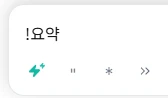
주의할 점은 모드나 명령어를 제작자가 만들어놓지 않으면 사용할 수 없습니다.
꼭 모드나 명령어가 있는지 확인해보고 사용해주세요.
모드의 경우 처음부터 사용하여 AI에게 혼란을 주지 않는 것이 좋습니다.
우선 사칭이란 AI가 플레이어를 대신해 대사를 말하거나 행동을 하는 것을 말합니다.
대부분의 작품은 사칭 방지를 하기에 자주 보긴 힘듭니다.
보통 빙의 모드, 여캐플 모드 등을 할 때 사용하곤 합니다.
사용 방법은 세션 설정에서 AI 응답 조절 → 유저 역할 수행 을 키면 됩니다.
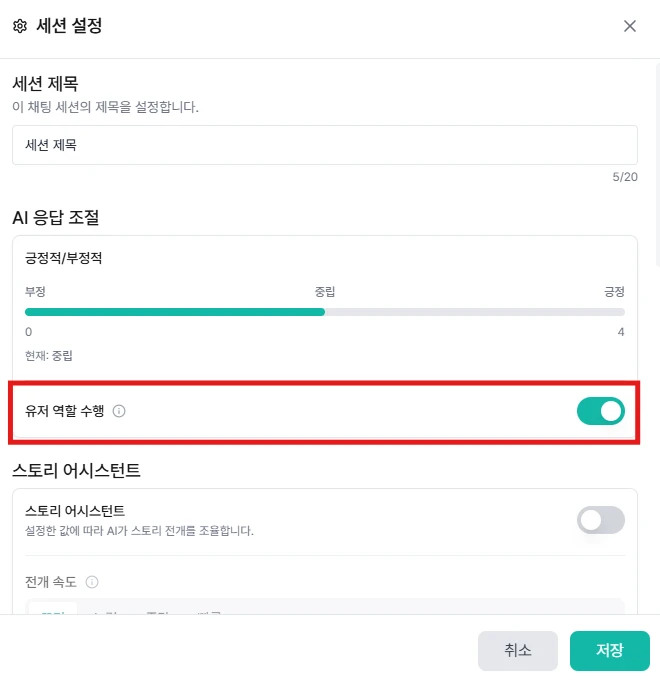
이 설정을 키면 출력창에서도 제 대사가 나오는 것을 볼 수 있습니다.
유저 전용 이미지가 함께 있는 경우에는 같이 출력됩니다.